MCP para quien no programa: conecta Claude a tu correo y agenda
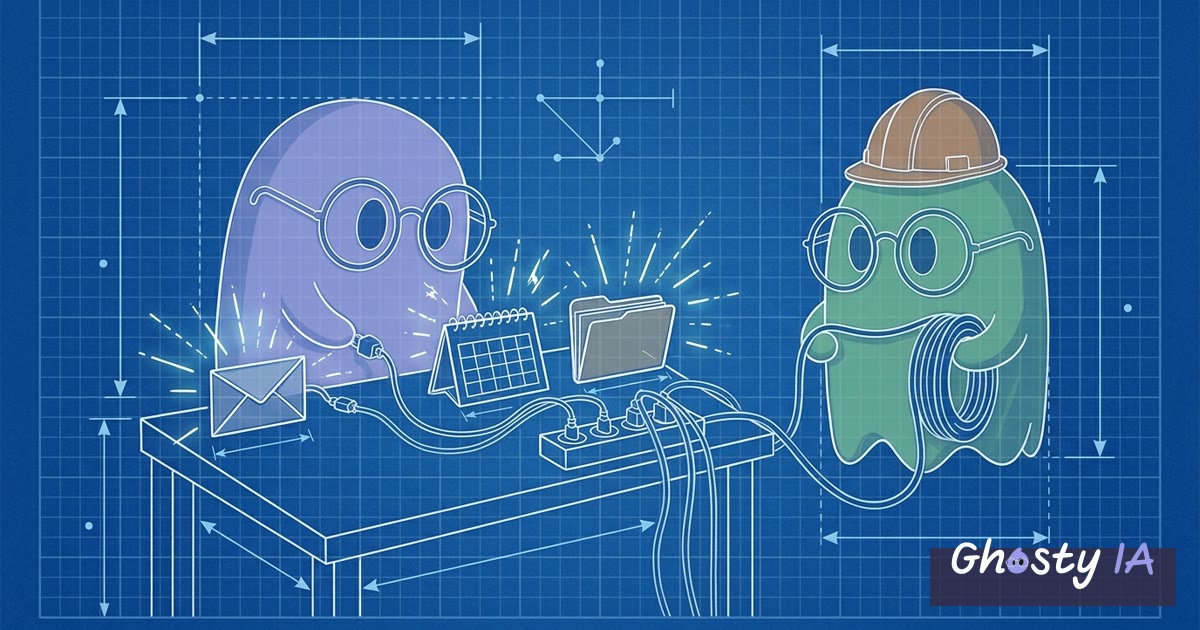
Casi todas las personas que me piden un agente de IA ya pagan Claude o ChatGPT. Lo que no saben es que ese mismo chat puede leer su correo, revisar su agenda y contestar por ellas, sin que nadie programe nada. La pieza que lo hace posible se llama MCP.
En este post explico MCP en lenguaje llano, cómo se conecta paso a paso y qué cuidar antes de dejar que un chat escriba en tus herramientas. Uso como ejemplos los servidores MCP que mantengo en MailMask, Deník, EasyBits y Ghosty, pero los pasos son los mismos para cualquier servicio que publique uno.
MCP es un enchufe estándar entre tu asistente y tus herramientas
MCP (Model Context Protocol) es un acuerdo sobre cómo un asistente de IA le pide cosas a otro programa. Piensa en un contacto de pared: no importa qué aparato conectes, la forma del enchufe es la misma.
Del lado de tu herramienta (tu correo, tu agenda) vive un servidor MCP: una URL que dice qué acciones ofrece, como «listar correos» o «crear cita». Del lado de tu chat vive el cliente: Claude, ChatGPT, Cursor o Le Chat. Cuando le pides algo al chat, el chat elige la acción adecuada, la llama y te cuenta el resultado.
Para ti la diferencia práctica es esta: ya no copias y pegas entre el correo y el chat. Le preguntas al chat y el chat va a buscar.
Conectar un servicio en Claude toma cinco minutos
Lo que necesitas es la URL del servidor MCP del servicio. Éstas son las de mis productos:
- Correo con tu dominio (MailMask):
https://www.mailmask.studio/mcp - Agenda de citas (Deník):
https://www.denik.me/mcp - Archivos, documentos y sitios (EasyBits):
https://www.easybits.cloud/api/mcp/claude - Agentes de ventas y su tablero (Ghosty):
https://www.ghosty.studio/mcp
Los pasos en Claude.ai, revisados el 19 de octubre de 2026:
- En la barra lateral entra a Customize, pestaña Connectors, botón Add y elige Add custom connector.
- En Name escribe el nombre del servicio. En MCP server URL pega la URL. Da Continue.
- Da Connect. Claude abre la página del servicio para que inicies sesión ahí, no en Claude.
- Revisa la pantalla de permisos del servicio y da Permitir.
- Regresas a Claude con el conector listo. Cada herramienta arranca en «Needs approval»: Claude te pregunta antes de usarla.
Lo que agregas en la web aparece también en Claude Desktop y en el teléfono. En el plan gratis de Claude cabe un solo conector personalizado.
En ChatGPT el camino es parecido: Plugins → Add → Add custom MCP server, pega la URL, elige OAuth como autenticación, marca la casilla de que entiendes el riesgo y da Create as a plugin. Después escribe @ y el nombre del servicio antes de tu petición para que ChatGPT lo use. Lo probé con una cuenta gratis y funcionó.
Las interfaces de estos chats cambian seguido. Si un menú ya no se llama igual, la URL y la pantalla de permisos del servicio siguen siendo las mismas.
OAuth significa que nunca copias una llave
Los cuatro servidores de arriba entran con OAuth. En la práctica significa tres cosas:
- No copias contraseñas ni llaves a ningún lado. Inicias sesión en la página del servicio y el chat recibe un permiso propio.
- El chat no ve tu contraseña. Sólo recibe un token que el servicio puede revocar.
- Lo desconectas cuando quieras. En Claude con Disconnect en la ficha del conector; en ChatGPT con Uninstall. En MailMask, además, cambiar tu contraseña invalida todos los permisos que hayas aprobado.
Un criterio que te sirve con cualquier servicio: si para conectar un MCP te piden pegar una llave larga en el chat, desconfía. El estándar actual permite hacerlo con OAuth.
Peticiones concretas que sí funcionan
El mejor primer uso es leer, no escribir. Algunas peticiones que uso cada semana:
- «¿Qué citas tengo mañana?» (Deník)
- «¿Cuánto vendí en septiembre y cuántos clientes no llegaron?» (Deník)
- «Resume los correos urgentes de hoy en la Bandeja.» (MailMask)
- «Crea hola@ que reenvíe a mi Gmail.» (MailMask)
- «Pídele a mi agente principal un resumen de los leads de hoy.» (Ghosty)
Mientras más concreta la pregunta, mejor elige el chat la herramienta. «Revisa mi correo» es vago; «¿quién me escribió hoy sobre facturas?» no.
Tu correo ahora se ve como pantalla dentro del chat
La novedad de este mes es MCP Apps: un servidor ya no sólo devuelve texto, también puede pintar una pantalla dentro del chat.
El 19 de octubre publiqué la Bandeja de MailMask como pantalla dentro de ChatGPT y Claude. Cuando pides tu Bandeja, en vez de una lista en texto aparece una tarjeta con contadores (sin leer, sin asignar y urgentes) y las 8 conversaciones más recientes, con dos botones: Abrir bandeja y Resumir lo urgente. En pantalla completa puedes filtrar, abrir una conversación con sus notas internas y marcarla como cerrada, pospuesta o urgente.
Responder no se hace desde la pantalla. Se lo pides al modelo y el envío pasa por la confirmación del chat. Lo decidí así a propósito: los botones ordenan, el envío siempre lo apruebas tú.
Me costó un detalle que vale la pena contar. ChatGPT exige declarar un dominio para la pantalla y Claude sólo la pinta con el suyo. Con el valor equivocado, Claude simplemente no la mostraba, sin error. Si publicas una pantalla MCP, pruébala en cada cliente por separado.
Lo que escribe se confirma, lo que borra todavía más
Leer es seguro. Escribir tiene consecuencias fuera del chat: un correo enviado no regresa y una cita cancelada le avisa a tu cliente.
Por eso MailMask y EasyBits marcan cada herramienta como de lectura o de escritura, y los clientes lo respetan. En Claude puedes dejar que las de lectura corran solas y conservar la pregunta en las que envían o borran. En ChatGPT, el valor de fábrica deja correr las de lectura y pide confirmación en las que escriben.
Encima de eso, cada servicio pone su propia regla:
- MailMask pide que el chat te enseñe destinatario, asunto y texto antes de cualquier envío. Borrar un dominio, una dirección o un buzón queda pendiente hasta que lo apruebes en la app.
- Deník pide confirmación antes de agendar, reagendar o cancelar, porque esas acciones notifican a tus clientes.
- MailMask tampoco deja que el chat fabrique llaves de API: un agente con acceso no se da a sí mismo más acceso.
Mi consejo para la primera semana: deja todas las herramientas de escritura en «preguntar siempre». Cuando veas qué pide el chat y por qué, decide cuáles liberar.
Si usas un editor de código, es un comando
Para Claude Code:
claude mcp add --transport http mailmask https://www.mailmask.studio/mcp
Después escribe /mcp, elige el servidor y da Authenticate. Si ya lo agregaste en Claude.ai y entras a Claude Code con la misma cuenta, el conector aparece solo.
Para que un agente de código además entienda cómo funciona MailMask, instala sus skills:
npx skills add https://www.mailmask.studio
¿Cuánto tiempo pasas al día copiando datos de tu correo o tu agenda al chat? Conecta tu correo con dominio propio y pregúntale a tu asistente qué llegó hoy en https://www.mailmask.studio.
Fuentes
- Conectores personalizados en Claude: https://support.claude.com/en/articles/11175166-getting-started-with-custom-connectors-using-remote-mcp
- MCP en Claude Code: https://code.claude.com/docs/en/mcp